A Windows 11 sok gépen magától titkosítja a lemezt, és a feloldáshoz szükséges BitLocker helyreállítási kulcsot a Microsoft-fiókba menti. Aki helyi fiókkal lép be, annál ez a mentés automatikusan nem történik meg. Lehet, hogy a kulcsot korábban mégis elmentették egy Microsoft-fiókba, egy céges rendszerbe vagy papírra, de az is lehet, hogy sehol nincs meg. Amíg minden rendben van, ez fel sem tűnik. Egy BIOS-frissítés vagy alaplapjavítás után viszont a gép kék képernyőn kérheti a 48 jegyű kulcsot. Ha a változás nem vonható vissza, és a kulcs nincs meg, a lemezen lévő adatok nem állíthatók helyre.
Hol keresse a BitLocker helyreállítási kulcsot helyi fióknál?
Helyi Windows-fiókhoz a kulcs nem mentődik automatikusan. Ha a gép kéri a 48 jegyű kulcsot, jegyezze fel a képernyőn látható kulcsazonosító első nyolc karakterét. Keresse a korábban kinyomtatott vagy USB-re mentett példányt, illetve ellenőrizze annak a Microsoft-fiókját, aki a gépet beállította. Az egyező azonosító mutatja meg, melyik kulcs tartozik a géphez.
Céges vagy iskolai gépnél a kulcs a munkahelyi vagy iskolai fiókban is elérhető lehet. Ha ott nem találja, a kulcsazonosítóval forduljon a szervezet rendszergazdájához. A céges rendszerfelügyelet keretében a kulcsok mentését és nyilvántartását is át tudjuk nézni.
Ha a gép már kéri a kulcsot
- Írja fel a kulcsazonosító első 8 karakterét a kék képernyőről.
- Egy másik eszközön nézze meg a Microsoft-fiókban mentett kulcsokat. Céges vagy iskolai gépnél ellenőrizze a munkahelyi vagy iskolai fiókot, vagy kérje a rendszergazda segítségét. A képernyőn látható azonosító alapján válassza ki a megfelelő kulcsot.
- Ha helyi fiókot használ, keresse a korábban kinyomtatott vagy USB-meghajtóra mentett példányt. Ha a gépet korábban más állította be, a kulcs az ő fiókjában is lehet.
Ha sehol nincs meg, rossz hírünk van: a Microsoft saját tájékoztatása szerint a Microsoft ügyfélszolgálata sem tudja előállítani a kulcsot. Előbb azt érdemes megnézni, visszavonható-e a kulcskérést kiváltó változás (például egy módosított BIOS-beállítás), mert ilyenkor a gép újra magától feloldhatja a meghajtót. Ha ez nem segít, csak a gép alaphelyzetbe állítása marad, és ez a lemezen lévő összes fájl törlésével jár. Ezért ér annyit egy külön biztonsági mentés: ha a fájlok máshol is megvannak, a kulcs elvesztése kellemetlen, de nem katasztrófa.
Mi a lemeztitkosítás, és miért jó?
A BitLocker (Windows 11 Home-on „Eszköztitkosítás” néven) a teljes rendszerlemezt titkosítja. Ha a laptopot ellopják, vagy kiszerelik belőle az SSD-t, a tolvaj nem tudja olvasni a rajta lévő ügyféladatokat, leveleket és jelszavakat. Céges gépnél ez komoly védelem, és az adatvédelmi kötelezettségek miatt is indokolt.
A gép a kulcsot a beépített biztonsági chipben (TPM) tárolja, ezért a mindennapokban semmit nem kell beírni. A helyreállítási kulcsra akkor van szükség, ha a gép gyanús változást észlel. Ilyen lehet:
- BIOS- vagy firmware-frissítés, BIOS-beállítás módosítása,
- alaplapcsere vagy a TPM chip törlése,
- a lemez beszerelése egy másik gépbe,
- bizonyos rendszerhibák és Windows-javítások.
Mi történik helyi fióknál?
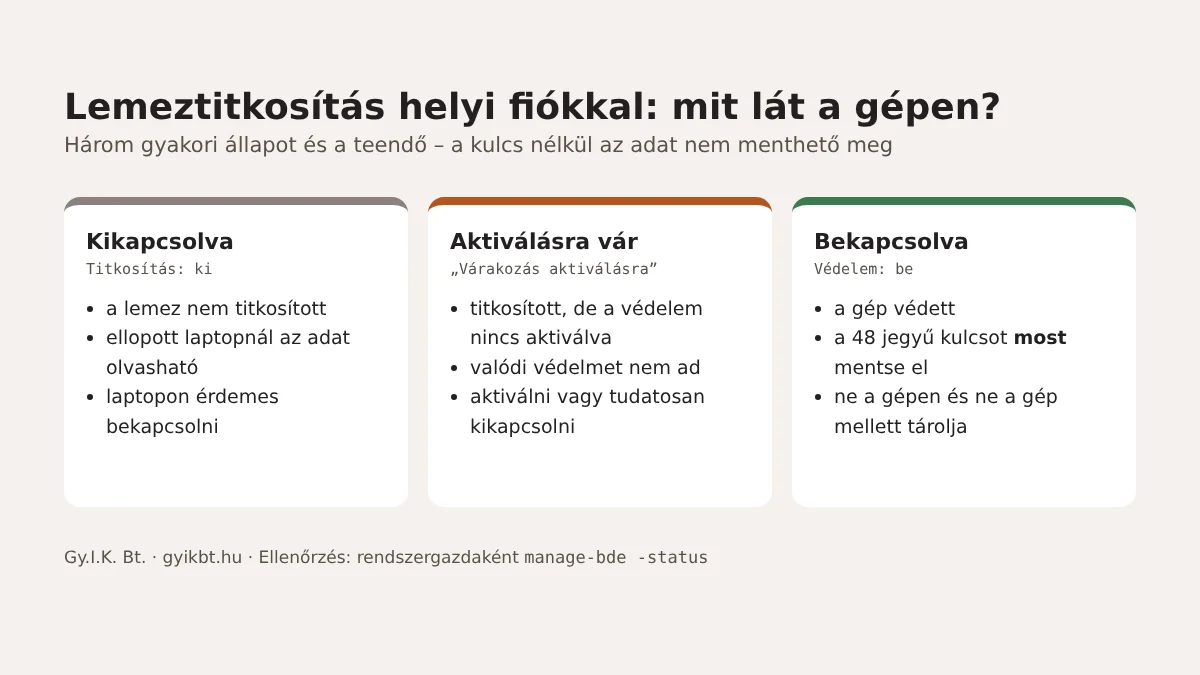
A Microsoft leírása szerint az eszköztitkosítás akkor kapcsol be automatikusan, és akkor kerül a helyreállítási kulcs a fiókba, ha a gépet Microsoft-fiókkal vagy munkahelyi/iskolai fiókkal állítják be. Helyi fióknál nem kapcsol be automatikusan. A gyakorlatban három állapotot szoktunk látni:
- Kikapcsolva. A lemez nem titkosított. Laptopnál nem ajánlott, asztali gépnél kockázatfüggő döntés (lásd lent).
- Aktiválásra vár. A meghajtó már titkosított lehet, de a védelem aktiválása még nem történt meg. Ez valódi védelmet nem ad, csak a látszatát.
- Bekapcsolva. A gép védett. A kérdés csak az, hogy hol van a kulcs. Ha a gépet korábban valaki más állította be a saját Microsoft-fiókjával (családtag, előző tulajdonos, szerelő), vagy egy azóta megszűnt munkahelyi fiókkal, akkor a kulcs abban a fiókban lehet, nem az Önében.
A legkockázatosabb helyzet: a lemez titkosított, a kulcs pedig egy olyan fiókban van, amelyről már senki nem tud. Ezt csak akkor veszi észre, amikor a gép már kéri a kulcsot.
Hogyan ellenőrizze a gépét?
Windows 11 Home: Beállítások → Adatvédelem és biztonság → Eszköztitkosítás. Ha ez a menüpont nincs meg, nyissa meg rendszergazdaként a Rendszerinformáció (msinfo32) alkalmazást: az Automatikus eszköztitkosítás támogatása (Automatic Device Encryption Support) sor megmutatja, támogatja-e a gép, és ha nem, mi akadályozza.
Windows 11 Pro: a Start menüben írja be: BitLocker, és nyissa meg a BitLocker kezelése lehetőséget. Itt látja, hogy a C: meghajtón be van-e kapcsolva.
Minden kiadáson: nyisson parancssort rendszergazdaként, és írja be:
manage-bde -status C:
A Védelem állapota (Protection Status) és a Titkosítás aránya (Percentage Encrypted) sor mutatja a valós helyzetet. Ha a titkosítás 100%, a védelem viszont ki van kapcsolva, annak két oka lehet:
- Aktiválásra vár: a Kulcsvédők (Key Protectors) sorban nincs TPM és numerikus jelszó. A védelmet aktiválni kell, vagy tudatosan ki kell kapcsolni.
- Felfüggesztett védelem: a kulcsvédők megvannak, de a BitLockert ideiglenesen felfüggesztették, például egy BIOS-frissítés idejére. Ez a beállítástól függően újraindítás után magától visszakapcsol. Ha a frissítés után is kikapcsolva marad, a BitLocker kezelése ablakban a Védelem folytatása lehetőséggel kapcsolhatja vissza.
Ha be van kapcsolva: mentse el a BitLocker helyreállítási kulcsot most
A kulcs mentése általában néhány perc, a hiánya viszont teljes adatvesztéssel járhat. Pro kiadáson a BitLocker kezelése ablakban válassza a Helyreállítási kulcs biztonsági mentése lehetőséget. Minden kiadáson működik ez a parancs (rendszergazdai parancssorban):
manage-bde -protectors -get C:
A Numerikus jelszó alatt látható 48 jegyű szám a helyreállítási kulcs, fölötte az azonosítója. Mindkettőt jegyezze fel. A 48 jegyű kulcs csak akkor jelenik meg, ha a meghajtóhoz numerikus helyreállítási jelszó is tartozik. Ha nincs, ezt külön létre kell hozni, ebben szívesen segítünk.
Hová tegye? A Microsoft útmutatója is hangsúlyozza: ne a titkosított gépen, és ne a gép mellett. Bevált megoldások:
- kinyomtatva, a cég fontos iratai között, gépnévvel felírva,
- jelszókezelőben, a gép neve alatt,
- korlátozott hozzáférésű céges nyilvántartásban, ha több gépe van: gépnév, kulcsazonosító, kulcs.
Egy pendrive is jó, ha nem a laptop táskájában lakik.
Ha aktiválásra vár vagy ki van kapcsolva
Itt dönteni kell: vagy aktiválja a védelmet, vagy tudatosan kikapcsolva hagyja.
- Windows 11 Pro: a BitLocker kezelése ablakban helyi fiókkal is bekapcsolhatja a titkosítást. A varázsló a bekapcsolás előtt kéri a kulcs elmentését, ezt ne hagyja ki.
- Windows 11 Home: az eszköztitkosítás teljes bekapcsolásához a Windows Microsoft-fiókos bejelentkezést kér. Ha céges gépről van szó, ehhez a cég által kezelt fiókot használjon, ne egy munkatárs magánfiókját. Egy kilépő kolléga fiókjában tárolt kulcs később elérhetetlen lehet.
- Asztali gép: itt kockázat alapján érdemes dönteni. Az irodai elhelyezés önmagában nem véd egy betörés vagy a meghajtó kiszerelése ellen. Ha a gépen ügyféladatok vagy jelszavak vannak, asztali gépen is a titkosítást javasoljuk.
Laptopnál mindenképp a titkosítást javasoljuk, mentett kulccsal.
Miben tudunk segíteni?
A Gy.I.K. Bt.-nél gépenként átnézzük a titkosítás állapotát, bekapcsoljuk ott, ahol hiányzik, és a kulcsokat a cég saját nyilvántartásába mentjük. Ha a gépek a cég Microsoft 365 környezetéhez tartozó Microsoft Entra ID-be vannak léptetve, és ezt beállítjuk, a kulcsok a cég fiókjába is mentődnek, így egy kolléga távozása után sem vesznek el. Egy Microsoft 365-előfizetés önmagában ezt nem végzi el, a gépeket be kell léptetni és ellenőrizni kell, hogy a kulcsok tényleg megvannak-e. Szervizbe adás vagy BIOS-frissítés előtt is érdemes ellenőrizni, megvan-e a kulcs.
**Nem biztos benne, hol vannak a gépei kulcsai? Kérjen díjtalan első konzultációt!** Ha egy gép már a helyreállítási kulcsot kéri, a hibabejelentésen jelezheti.
Források
A cikk saját megfogalmazásban foglalja össze az alábbi útmutatók kapcsolódó tudnivalóit. Ellenőrizve: 2026. november 5.
- Microsoft Support: Device Encryption in Windows – automatikus bekapcsolás Microsoft- és munkahelyi fióknál, helyi fiók.
- Microsoft Support: Back up your BitLocker recovery key – a kulcs mentésének módjai és a tárolás szabályai.
- Microsoft Support: Find your BitLocker recovery key – a kulcs keresése, más személy és szervezet fiókja, a 24H2 fióktippje.
- Thurrott.com: Device Encryption (24H2) – az aktiválásra váró állapot helyi fióknál és a Home kiadás korlátja.
- Kiemelt kép: AI-val készült illusztráció, OpenAI ChatGPT; a Gy.I.K. Bt. cikkéhez, 2026. november. Szemléltető kép.
- Állapotábra: a Gy.I.K. Bt. saját ábrája, 2026. november.