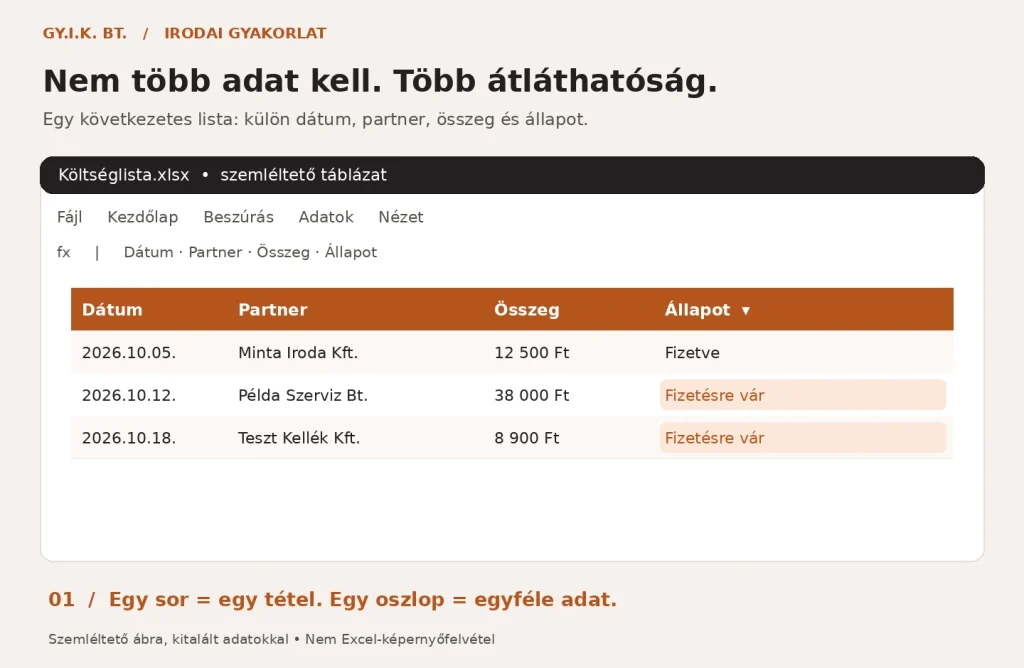
Péntek délután van. A könyvelő még egy összesítést kér. Megnyitja a költséglistát, de a végösszeg nem stimmel. Egy számla mintha hiányozna. A kolléga szerint pedig nem is ez a legfrissebb fájl.
Ismerős helyzet? Ilyenkor könnyű az Excelre haragudni. Pedig sokszor néhány apró beállítás választja el a nehezen követhető listát attól a táblázattól, amelyből rögtön kiderül: mire ment el a pénz, és mivel van még teendő.
Az alábbi Excel-tippek irodai munkához egyetlen költséglistán mutatnak meg nyolc használható fogást. Nincs szükség makrókra vagy programozásra. Válasszon ki egy saját listát, készítsen róla másolatot, és próbálja ki rajta a lépéseket.
1. A rendrakás ott kezdődik, hogy egy cellába egyféle adat kerül
A „Minta Iroda Kft. – október – 12 500 Ft – fizetve” bejegyzést emberként megértjük. Egyetlen cellában tárolva viszont nehéz belőle havi költséget számolni vagy partnerenként keresni.
Bontsa szét külön oszlopokra:
- Dátum: mikor keletkezett a tétel?
- Partner: kihez tartozik?
- Összeg: mekkora az érték?
- Állapot: fizetve vagy fizetésre vár?
Minden számla egy sorba kerüljön. A hónapokat ne üres sorokkal és újra beírt fejlécekkel válassza el: a dátumoszlop később elvégzi ezt a feladatot.
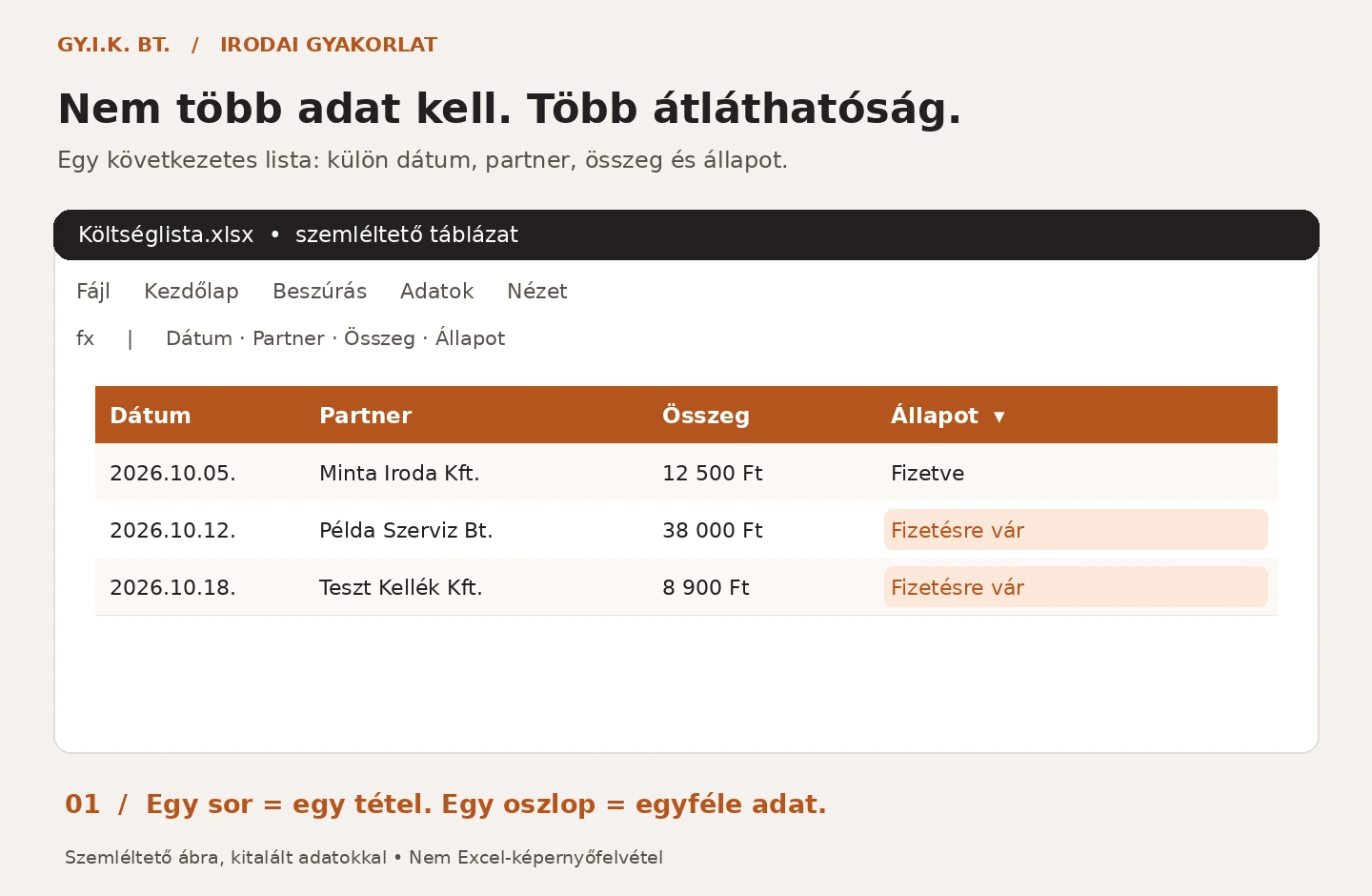
Próbálja ki: meg tudja mondani kizárólag az oszlopfejlécekből, hová kerül egy új adat? Ha két oszlop neve majdnem ugyanaz, érdemes pontosítani őket.
2. A színes lista még nem Excel-táblázat
A fejléc beszínezése javítja az olvashatóságot. A beépített Táblázat funkció azonban a kezelésben is segít.
- Kattintson a lista egyik kitöltött cellájába.
- Válassza a Beszúrás → Táblázat parancsot.
- Ellenőrizze a kijelölt tartományt.
- Jelölje be, hogy az adatok fejléceket tartalmaznak.
- Hagyja jóvá a műveletet.
A fejléceknél megjelennek a szűrőnyilak. A közvetlenül alá beírt új tételekkel a táblázat rendszerint automatikusan bővül.
Miért hasznos ez hétfő reggel? Mert amikor bekerül az új heti költség, kisebb az esélye, hogy az a kezelt lista alatt, azon kívül marad. Új sor felvételekor azért mindig ellenőrizze a táblázat határát.
3. Ne keresse szemmel: mutassa meg csak a nyitott tételeket
Tegyük fel, hogy három költség szerepel a listán. Egyet már kifizettek, kettő még rendezésre vár. Most kizárólag az utóbbiakkal szeretne foglalkozni.
Nyissa le az Állapot oszlop szűrőjét. Vegye ki a jelölést az összes érték mellől, majd válassza ki a Fizetésre vár állapotot.
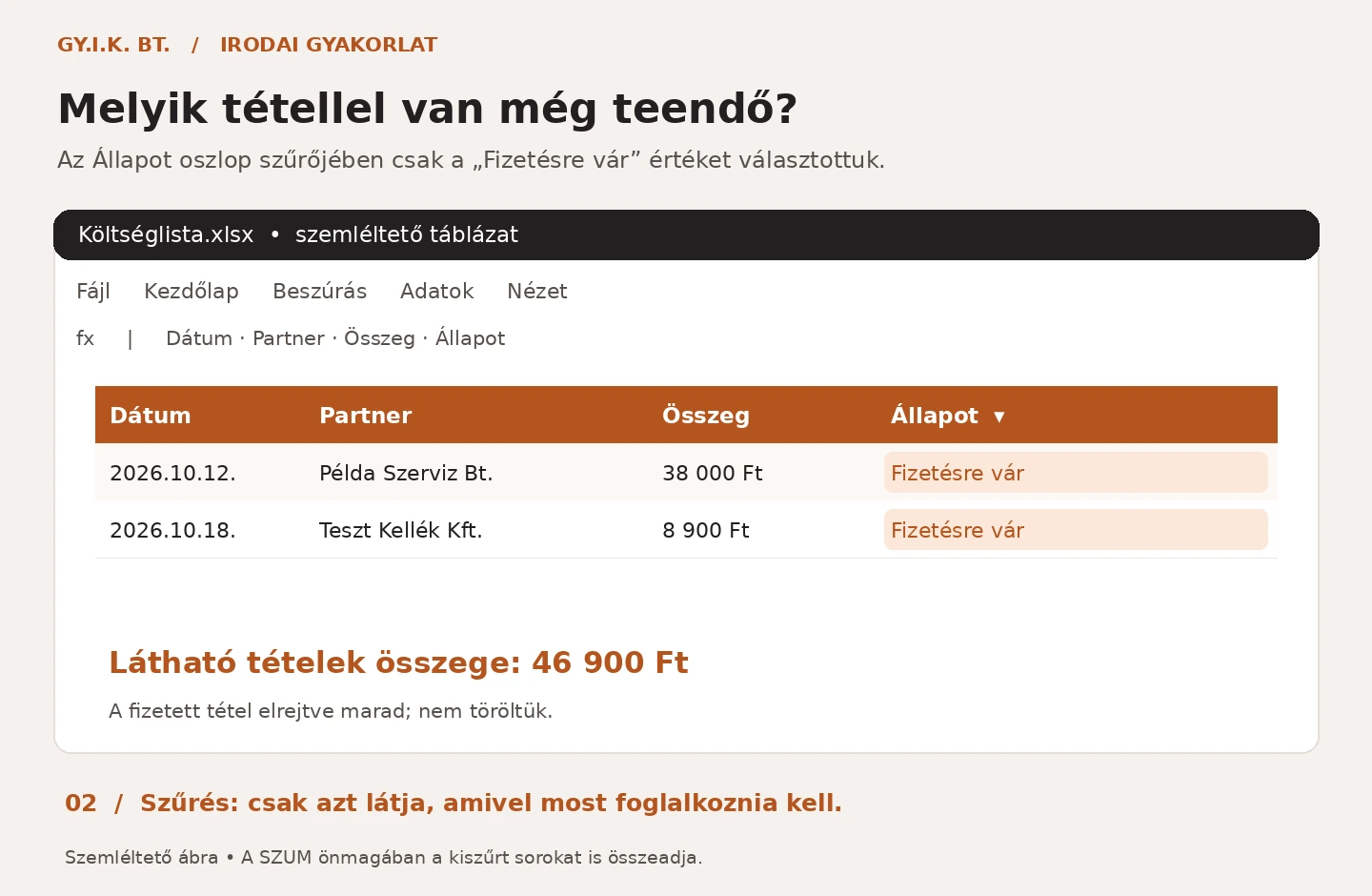
A fizetett számla nem veszett el. A szűrő csak elrejtette, és a szűrés törlésével újra megjelenik.
Az „eltűnt sor” első számú ellenőrzése: nézze meg, maradt-e aktív szűrő valamelyik oszlopon. Ne rögzítse rögtön újra a hiányzónak hitt tételt, mert abból könnyen dupla bejegyzés lesz.
A rendezés más művelet: az a sorok sorrendjét változtatja meg. Mindig együtt rendezze az összetartozó adatokat. Ha csak a partnerneveket mozgatja, a mellettük álló összegek rossz céghez kerülhetnek.
4. Ne kelljen visszagörgetni minden harmadik sornál
Száz sorral lejjebb már nem egyértelmű, melyik dátum a számla kelte és melyik a határidő. A fejléc rögzítésével ezt a bizonytalanságot megspórolhatja.
Ha a fejléc az első sorban található, válassza a Nézet → Ablaktáblák rögzítése → Felső sor rögzítése lehetőséget.
Széles táblázatnál az első oszlopot is szem előtt tarthatja. Ha például a B2 cellát jelöli ki, majd az általános Ablaktáblák rögzítése parancsot választja, az első sor és az A oszlop marad látható.
Apróság, nagy különbség: a fejléc rögzítése nem védi az adatokat a szerkesztéstől. Kizárólag a görgetés közbeni tájékozódást segíti.
5. Miért nem adja össze az Excel azt, ami láthatóan szám?
Mert lehet, hogy csak számnak látszik.
A kézzel beírt „12 500 forint” szövegként kerülhet a cellába. A számítás így kihagyhatja, és a végösszeg első pillantásra még hihető is maradhat.
Írjon be 12500-at, majd válasszon pénznemformátumot. A megjelenítés mutathat forintot és ezres tagolást, miközben a cella értéke továbbra is szám marad.
Dátumoknál hasonló a helyzet. A korábban szövegként beillesztett dátum nem feltétlenül válik valódi dátummá attól, hogy átállítja a formátumot. Jó ellenőrzés, hogy a lista időrendben rendezhető-e.
A szűrt végösszeg külön csapda
A magyar Excelben a =SZUM(C2:C4) összeadja a példalistánk három összegét. Ez 59 400 Ft, akkor is, ha a fizetett sort szűréssel elrejtettük.
Ha csak a látható tételekre kíváncsi, használja a Táblázattervezés → Összegsor funkciót, és az összegoszlopban válassza az összegzést. A táblázat összegsora részösszegzéssel kezeli a szűrést: a két nyitott tételnél így 46 900 Ft látható.
A függvénynevek az Excel nyelvétől függenek. Angol beállításnál a SZUM megfelelője SUM.
6. „Fizetve”, „rendezve”, „kifizetett”: három szó, egy felesleges probléma
Két kolléga ugyanazt az állapotot háromféleképpen rögzítheti. A szűrő viszont három különböző értéket lát.
Legördülő listával előre rögzítheti a válaszokat.
- Írja a H2 cellába, hogy „Fizetve”, a H3 cellába pedig, hogy „Fizetésre vár”.
- Jelölje ki az Állapot oszlop kitöltendő celláit.
- Válassza az Adatok → Adatérvényesítés lehetőséget.
- A megengedett értékeknél válassza a Lista típust.
- Forrásként jelölje ki a H2:H3 tartományt.
- Hagyja jóvá, majd próbálja ki az egyik cellában.
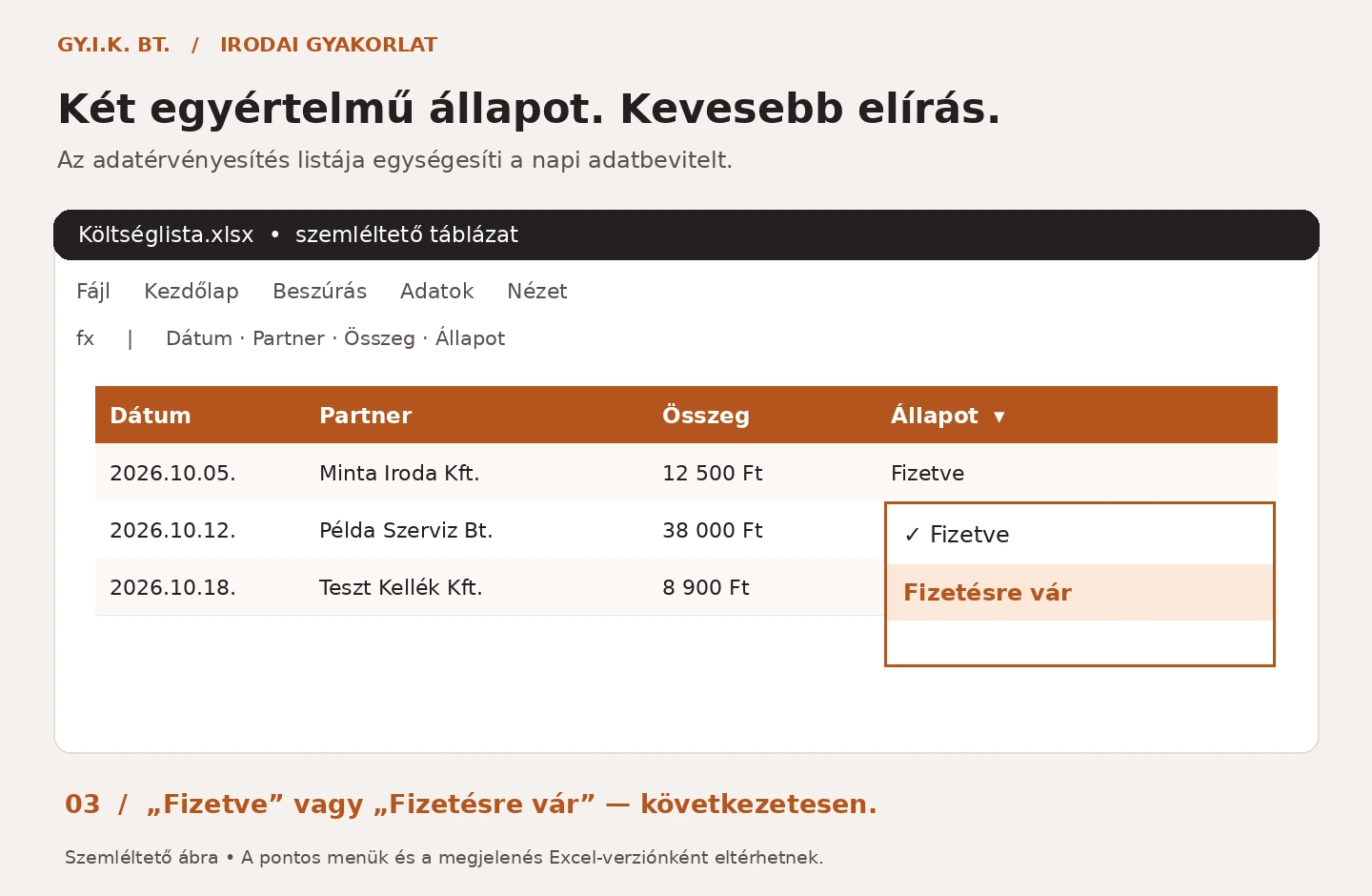
Ettől gyorsabb és következetesebb lehet a kitöltés. Ha a listán kívüli kézi beírást is tiltani szeretné, ellenőrizze a Hibajelzés beállítását.
Ezt érdemes észben tartani: a beillesztett adatok külön ellenőrzést igényelhetnek. A legördülő lista segít az adatbevitelben, de nem helyettesíti az adatok átnézését.
7. A szín akkor segít, ha magától követi a változást
Egy kézzel narancssárgára festett számlasor a kifizetés után is narancssárga marad. Előbb-utóbb valakinek eszébe kell jutnia átállítani.
A feltételes formázás az aktuális érték alapján emel ki.
Jelölje ki az Állapot oszlop adatcelláit. A Kezdőlap → Feltételes formázás menüben állítson be szövegtartalomra vonatkozó szabályt. A „Fizetésre vár” érték kapjon világos hátteret és jól olvasható sötét betűt.
Ne legyen minden fontos egyszerre. Egy következetes kiemelés többet mondhat, mint hat különböző cellaszín. Az állapot szövegesen is maradjon ott, hogy fekete-fehér nyomtatásnál is érthető legyen a lista.
8. Melyik a legfrissebb: végleges, végleges2 vagy tényleg-végleges?
A legszebb táblázat sem segít, ha a kollégák eltérő másolatokat szerkesztenek.
Legyen egy kijelölt helye az aktuális munkapéldánynak. Közös szerkesztésnél olyan megoldást használjanak, amely támogatja azt, és a hozzáféréseket is rendezzék.
Nagyobb átalakítás előtt készítsen külön másolatot, beszédes névvel. Például: koltseglista-2026-10-27-atdolgozas-elott.xlsx.
A mentés valódi próbája a visszaállítás. Tudják, honnan és milyen korábbi állapotra állítható vissza a fájl? A szinkronizálás mellett is érdemes külön végiggondolni a törlés és felülírás elleni védelmet.
Most ne nyolc dolgot változtasson meg. Kezdjen hárommal.
Az Excel-tippek irodai munkához akkor érnek valamit, ha bekerülnek a napi gyakorlatba. Ehhez nem kell az összes régi munkafüzetet egyszerre rendbe tenni.
Válasszon egy gyakran használt listát, és a másolatán ellenőrizze:
- Egy sorban van minden, ami egy tételhez tartozik?
- Meg tudja jeleníteni csak azokat a sorokat, amelyekkel teendője van?
- Ugyanazt jelenti mindenkinél az Állapot oszlop?
Ha ez a három rendben van, a lista máris könnyebben átadható egy kollégának. A következő összesítésnél pedig kevesebb idő megy el a találgatásra.
Amikor a probléma már a fájlok körül van
Ha az iroda rendszeresen fájlverziókat keres, jogosultságokkal küzd vagy mentés nélkül dolgozik, érdemes a teljes munkakörnyezetet átnézni.
A Gy.I.K. Bt. Microsoft irodai megoldásokkal, közös fájleléréssel és biztonsági mentéssel segíti a cégek működését. Az első lépés annak tisztázása, hol és hogyan dolgoznak a munkatársak.
Írja meg, mi okozza a legtöbb fennakadást az irodában. A kapcsolatfelvételnél átbeszélhetjük a lehetőségeket. Meglévő ügyfelünk konkrét hibabejelentését a hibabejelentő oldalon várjuk.